Bienvenido a esta guía completa para gestionar de manera correcta tus cuñas, anuncios, programas, mixes y jingles dentro del Área del Cliente y en tu software radia para que se vean en el reproductor de audio streaming
- ✔ Cómo deben llamarse tus cuñas antes de subirlas
- IMPORTANTE:
- ✔ TÍTULO – ARTISTA
- ❌ Jazler RadioStar
- ✔ Paso 1: Editar cada cuña manualmente
- ✔ Paso 2: Verificar que Jazler esté enviando los ID3 correctamente
- RadioBOSS
- SAM Broadcaster
- StationPlaylist
- VirtualDJ
- ❌ La cuña no se muestra con imagen
- ❌ El archivo no sube
- ❌ El sistema muestra “Not Available”
- Uso de Luna Player fuera de MiPanel.Stream
- Si usa los reproductores dentro de MiPanel.Stream
- Si usas otro player con nuestro streaming
El sistema de EXTASSIS NETwork está diseñado para que todo sea automático, siempre que sigas las normas de nomenclatura y configuración indicadas en este documento.
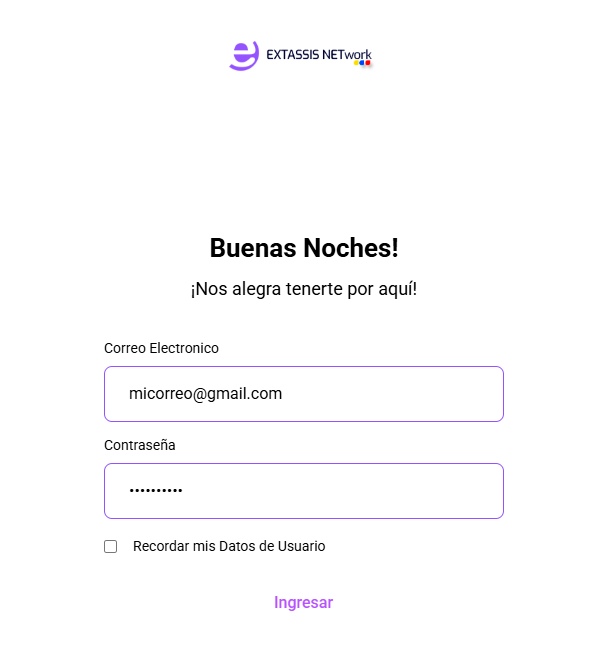
Acceder al Área del Cliente
- Ingresa a nuestra página web oficial.
- Haz clic en Iniciar Sesión.
- Introduce tu correo electrónico y contraseña.
Al entrar, verás todos tus servicios activos.
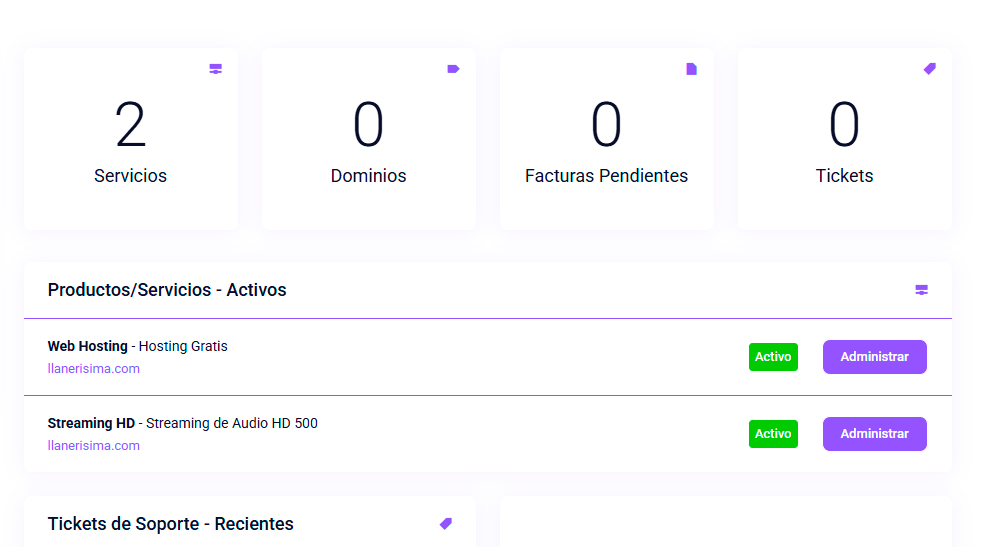
Abrir el Panel de Tu Servicio de Radio
- En el menú, selecciona Servicios.
- Ubica tu servicio de Streaming de Radio.
- Haz clic en Administrar.
Esto te llevará al Panel del Servicio.
Entrar al Gestor de Cuñas / Jingles
Dentro del panel encontrarás varias herramientas.
Selecciona:
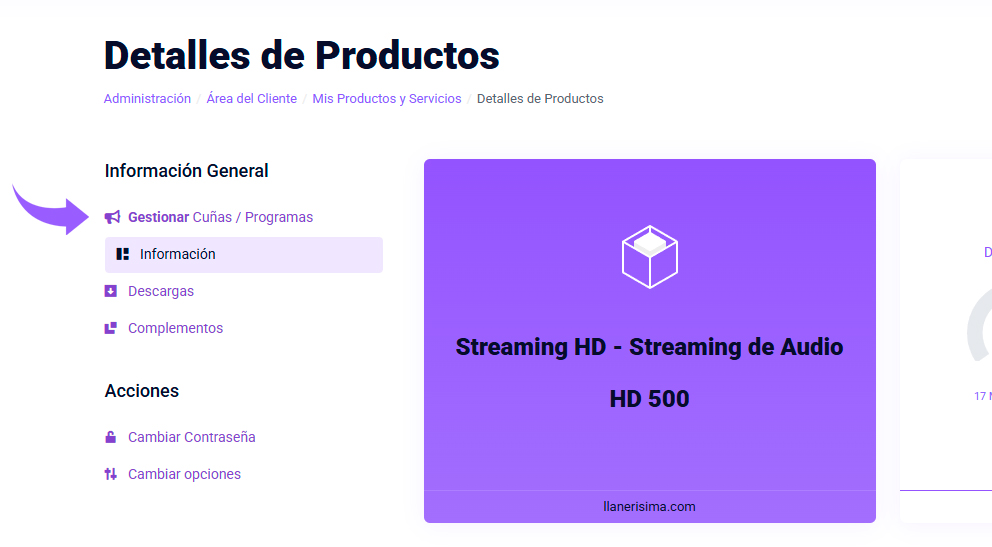
Haces click en : Gestor de Cuñas / Programas
Desde ahi puedes:
- Subir audios MP3
- Ver las cuñas existentes
- Reemplazar cuñas antiguas
- Eliminar archivos
- Ver información de cada cuña
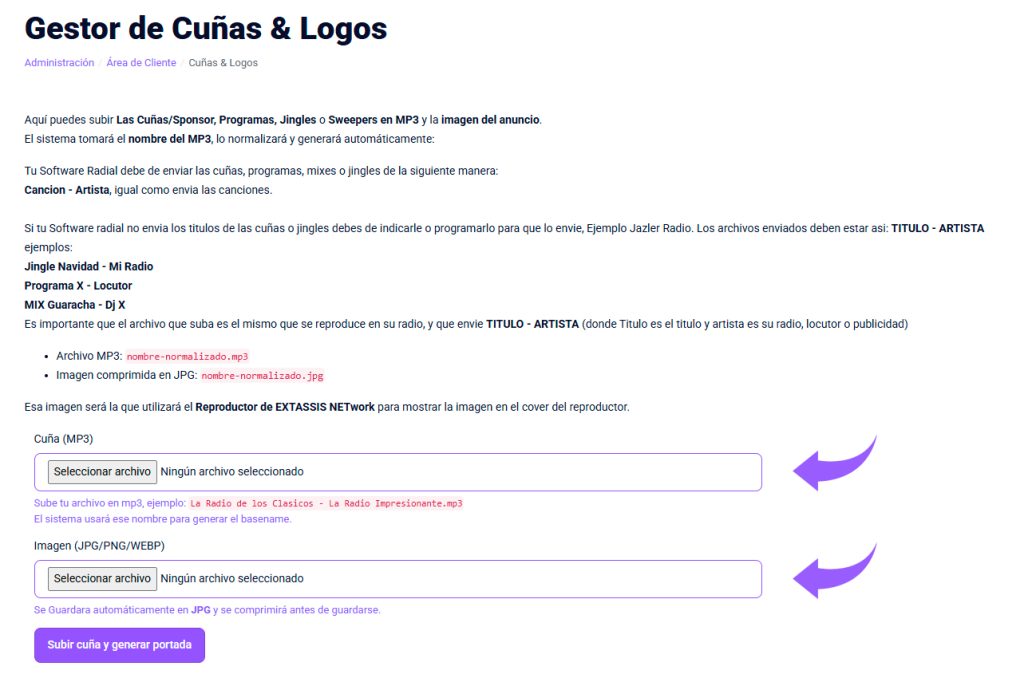
Subir una Nueva Cuña
- Selecciona desde tu dispositivo/ordenador un archivo en formato MP3, WAV o AAC.
- Selecciona la Imagen de la cuña JPG, PNG, WEBP de la cuña que estas subiendo preferiblemente en unas medidas de 1000×1000 pixeles
- Una vez subido el mp3 y la imagen Presiona Subir cuña y Generar portada
- Espera unos segundos mientras el sistema procesa el archivo.
✔ El archivo debe estar nombrado correctamente (ver Sección 6)
Reemplazar o Eliminar Cuñas
Reemplazar:
- Selecciona la cuña.
- Presiona Reemplazar.
- Sube el nuevo archivo.
El sistema borra el archivo anterior y coloca el nuevo manteniendo el mismo nombre interno.
🗑️ Eliminar:
- Selecciona la cuña.
- Haz clic en Eliminar.
- Confirma la eliminacion.
Reglas Obligatorias de Nomenclatura
✔ Cómo deben llamarse tus cuñas antes de subirlas
Para que el reproductor identifique correctamente una cuña, la estructura del nombre del archivo MP3 debe ser SIEMPRE:
TITULO - ARTISTA.mp3
Ejemplos:
Jingle Navidad - Mi Radio.mp3
Programa de Noticias - Locutor Miguel.mp3
Mix Guaracha - DJ X.mp3
Publicidad Sponsor - Supermercado Y.mp3
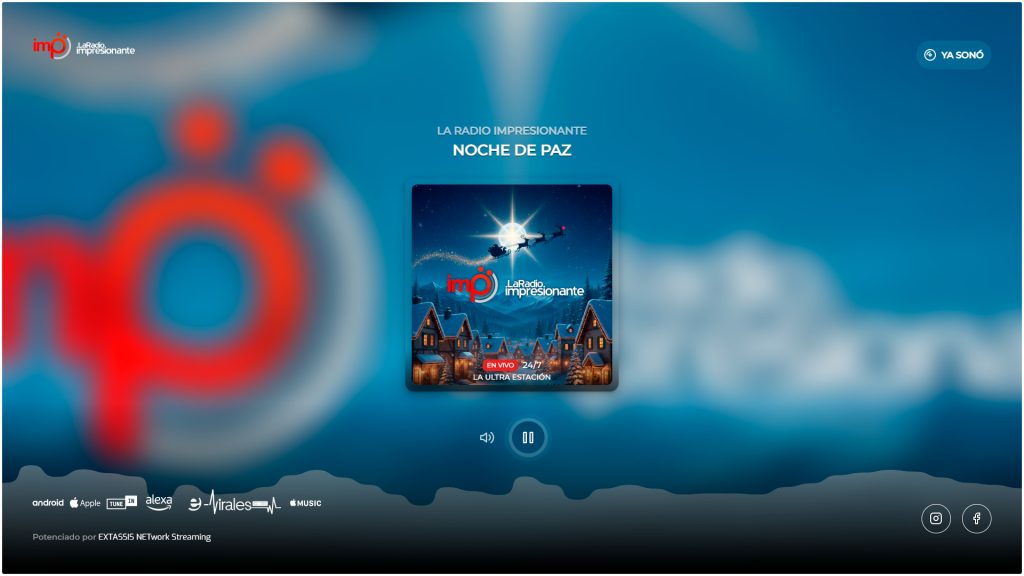
IMPORTANTE:
El archivo que subes DEBE SER exactamente el mismo que tu software radial reproduce.
Si los nombres no coinciden:
👉 el reproductor NO mostrará la imagen.
¿Qué hace el sistema cuando subes un archivo?
Al subir un MP3, el sistema:
- Lee el nombre del archivo
- Lo normaliza automáticamente (quita símbolos raros, espacios dobles, etc.)
- Genera:
- Archivo MP3 normalizado:
nombre-normalizado.mp3 - Imagen comprimida en JPG:
nombre-normalizado.jpg
- Archivo MP3 normalizado:
📌 Esa imagen será el cover que mostrará el reproductor cuando detecte esa cuña.
Tu Software Radial DEBE enviar los metadatos
✔ TÍTULO – ARTISTA
Para que una cuña aparezca con su portada, tu software radial DEBE enviar:
TÍTULO – ARTISTA
Así como lo hace con las canciones.
Si tu software radial no envía metadatos, la portada NO podrá mostrarse.
Softwares que sí envían metadatos automáticamente
Estos programas sí envían el TÍTULO – ARTISTA sin configuración adicional:
- RadioBOSS
- ZaraRadio
- SAM Broadcaster
- StationPlaylist
- Mixxx
- VirtualDJ
Solo asegúrate que tus MP3 estén nombrados con la estructura correcta.
Softwares que NO envían metadatos por defecto
❌ Jazler RadioStar
Jazler envía metadatos solo para canciones, pero NO para cuñas o jingles, a menos que lo configures manualmente.
Por eso muchos clientes ven “Not Available” en vez de la cuña.
Cómo Configurar Correctamente Jazler RadioStar
Para que Jazler envíe la información al streaming debes:
✔ Paso 1: Editar cada cuña manualmente
- Abre Jazler RadioStar
- Ve a Jingles / Sweepers / Commercials
- Selecciona la cuña
- Haz clic en Edit
- Rellena los campos:
- Title → Título de la cuña
- Artist → Tu radio, locutor o marca
- Guarda los cambios
✔ Paso 2: Verificar que Jazler esté enviando los ID3 correctamente
Jazler envía los metadatos al encoder solo si:
- El archivo tiene título asignado
- Tiene artista asignado
- No está marcado como “No Metadata”
Verifica esto en la sección del encoder/streaming.
Configuración en ZaraRadio
(ZaraRadio SI envía metadatos)
ZaraRadio envía automáticamente:
✔ El nombre del archivo
✔ En formato TÍTULO – ARTISTA
Solo asegúrate de que el archivo esté correctamente nombrado antes de usarlo.
Configuración en Otros Softwares
RadioBOSS
- Toma automáticamente el nombre del archivo o los ID3.
SAM Broadcaster
- Usa los ID3; si no existen, usa el nombre del archivo.
StationPlaylist
- Usa los datos del archivo sin necesidad de ajustes.
VirtualDJ
- Siempre envía la información.
En todos los casos debes seguir la estructura estándar.
ID3 Tags: Qué Son y Por Qué Importan
El reproductor utiliza el siguiente orden de prioridad:
- ID3 enviado por el software radial
- Si no existe, usa el nombre del archivo MP3
Por eso es obligatorio tener ambos correctos.
Resolución de Problemas Comunes
❌ La cuña no se muestra con imagen
Revisa:
- ¿Tu software radial envía TÍTULO – ARTISTA?
- ¿El archivo está nombrado correctamente?
- ¿Subiste el mismo archivo que reproducen?
- ¿Jazler tiene los metadatos llenos?
❌ El archivo no sube
- Renómbralo sin tildes
- Quita la ñ si es posible
- Quita símbolos raros: % & # / ?
- Usa MP3 siempre que sea posible
❌ El sistema muestra “Not Available”
Es un error de Jazler al no enviar datos.
Configura los metadatos como en la sección 11.
Uso de la API de Metadata con Luna Player y Otros Reproductores
Si el cliente utiliza Luna Player u otro reproductor externo, fuera de nuestro Panel de Control MiPanel.Stream, es obligatorio configurar la API de metadata de EXTASSIS NETwork para que las cuñas, jingles, programas y mixes se muestren correctamente con su portada e información.
Nuestra API es la que entrega la metadata normalizada y la portada en tiempo real.
Uso de Luna Player fuera de MiPanel.Stream
Si el usuario instala Luna Player en su propia web (cualquier dominio fuera de MiPanel), debe agregar estos parámetros:
metadatatechnic="fallback"
ownmetadataurl="https://player.extassisnetwork.com/api.php?url=https://radios.mipanel.stream:0000/stream"
Debe reemplazar:
https://radios.mipanel.stream:0000/stream
por su URL de streaming real (Shoutcast o Icecast).
Ejemplo genérico:
metadatatechnic="fallback"
ownmetadataurl="https://player.extassisnetwork.com/api.php?url=URL_DE_SU_STREAMING"
Si usa los reproductores dentro de MiPanel.Stream
No debe configurar nada.
La API de metadata ya está integrada y asignada automáticamente:
- El sistema detecta el streaming
- Normaliza el título–artista
- Carga la imagen correspondiente
- Muestra la cuña, jingle o canción correctamente en el reproductor
Todo funciona sin intervención del usuario.
Si usas otro player con nuestro streaming
Cualquier reproductor externo (HTML5, JS, WordPress, Wix, Elementor, PHP, etc.) que utilice nuestro streaming también debe usar nuestra API, igual que Luna.
Ejemplo:
metadatatechnic="fallback"
ownmetadataurl="https://player.extassisnetwork.com/api.php?url=URL_DE_SU_STREAMING"
Esto asegura:
✔ Con esto garantizamos que todas las emisoras tengan metadata profesional y exacta, independientemente del reproductor que utilicen
Conclusión
El correcto funcionamiento de las cuñas y jingles en tu reproductor depende de dos elementos fundamentales: subir los archivos nombrados con la estructura TÍTULO – ARTISTA y asegurarte de que tu software radial envíe esos metadatos al servidor de streaming.
Siguiendo estas pautas, tus cuñas se mostrarán siempre con su portada, sin errores y con una integración perfecta en EXTASSIS NETwork. Para cualquier duda, nuestro equipo está disponible 24/7 para ayudarte.