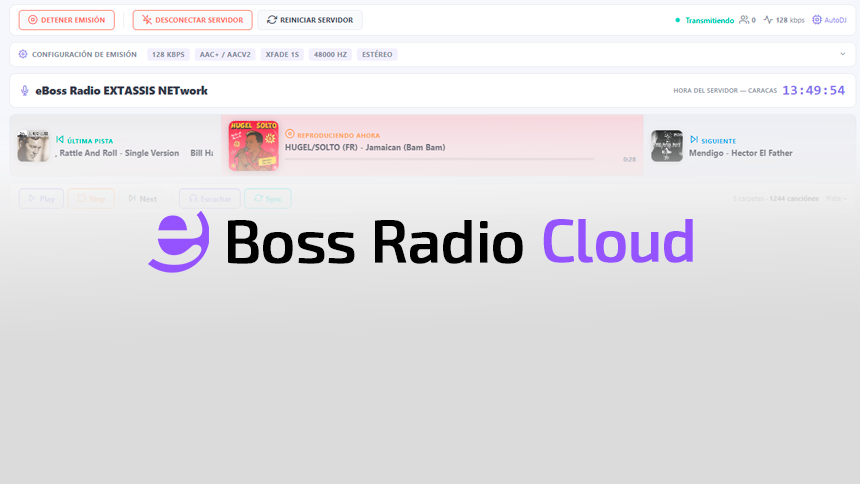
e-Boss Radio es un sistema profesional de automatización radial que permite gestionar música, programar contenido y transmitir en vivo a tu servidor de streaming (Shoutcast o Icecast) desde una sola interfaz. Este tutorial te guiará paso a paso desde la configuración inicial hasta el inicio de tu transmisión, incluso si es tu primera vez usando el sistema.
Manos a la obra!
Accede a tu panel de control del Streaming en MiPanel.STREAM
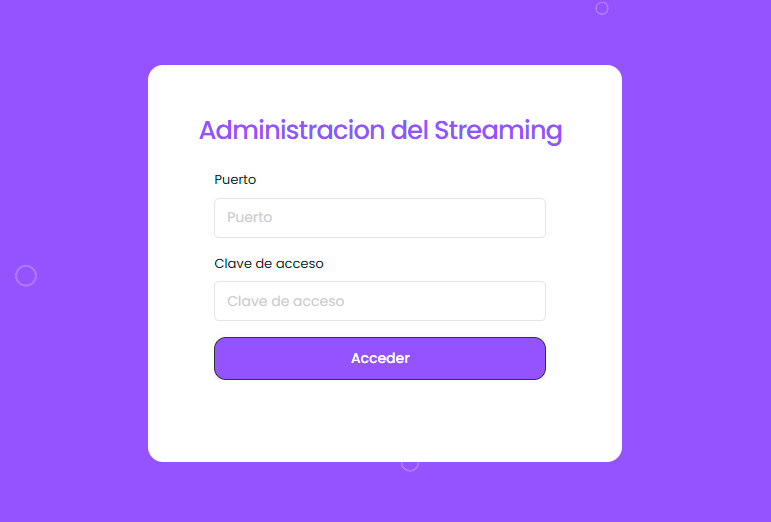
Ingresa tus datos y accede
Una vez ingresado ubica en el Menú e-Boss Radio y haces click allí.
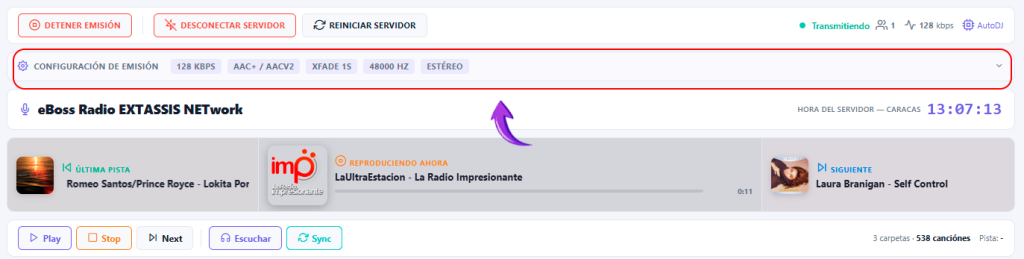
Se te abrirá la Ventana del e-Boss Radio, allí vamos a configurar la emisión de nuestro servidor de Streaming, una vez dentro, ubicamos la ficha Configuración de Emisión como se muestra a continuación y haces click en la barra.
Al hacer click se te abrirá la configuracion, donde podrás ajustar tus datos
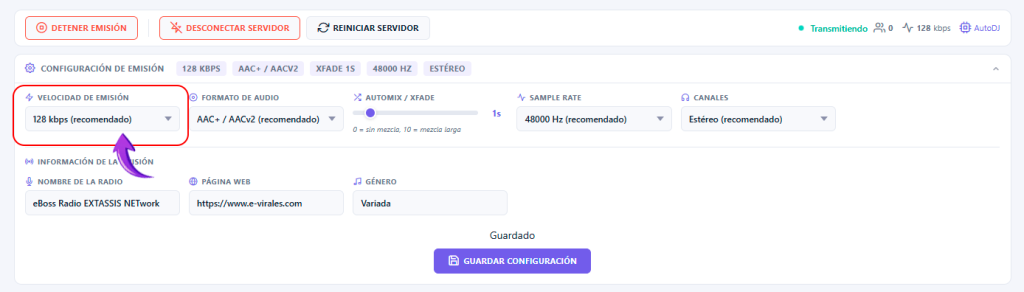
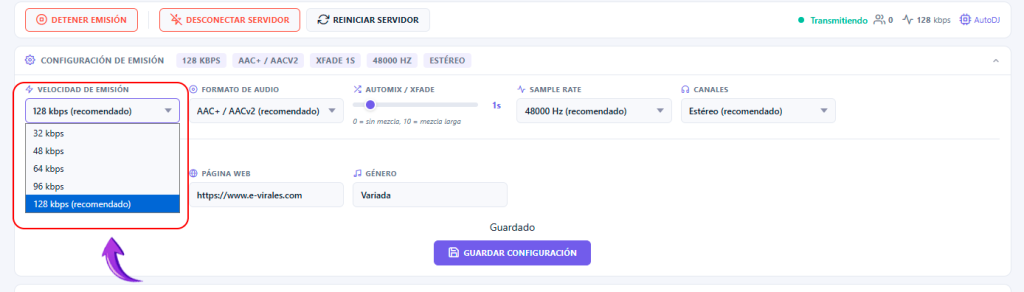
Elige tu velocidad de emisión
Normalmente la recomendada es 128 Kbps, pero puedes emitir a una velocidad superior si tu plan lo permite, o emitir a una velocidad inferior si deseas
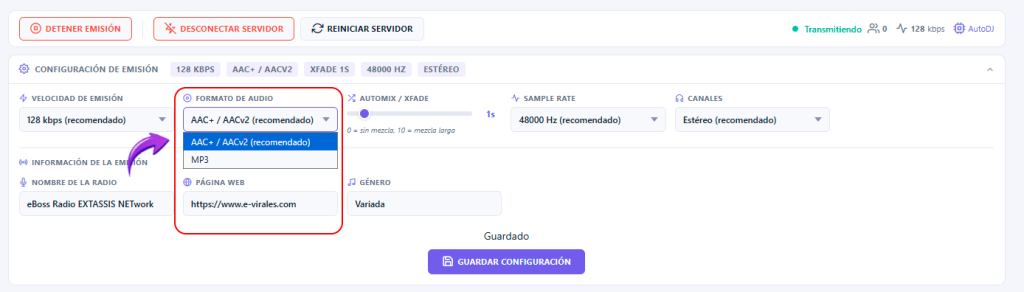
Selecciona el formato de Audio, Mp3 o AAcv2
Nosotros Recomendamos AACv2, pero puedes emitir en el formato de tu preferencia
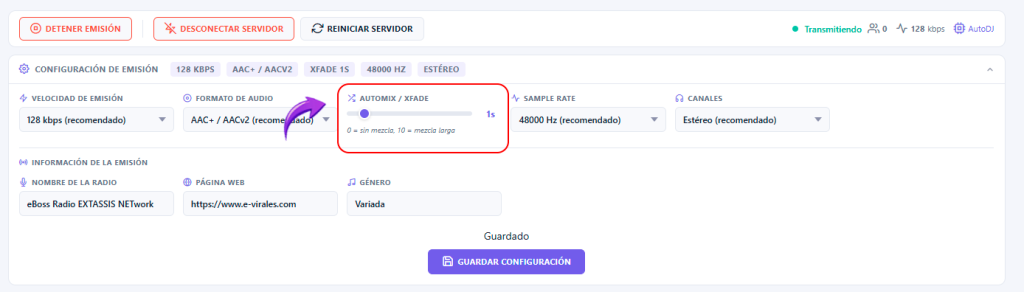
Ajusta el AutoMix / xFade
AutoMix permite que e-Boss Radio mezcle automáticamente las canciones del playlist sin intervención manual.
Qué hace:
Reproduce automáticamente la siguiente canción.
Evita silencios entre pistas.
Mantiene la transmisión continua.
Simula el comportamiento de una radio profesional.
En pocas palabras:
AutoMix = DJ automático.
xFade (Crossfade)
xFade significa Crossfade (mezcla cruzada).
Es el tiempo en segundos en que una canción baja volumen mientras la siguiente sube.
Ejemplo:
Si xFade está en 1.5 segundos:
Canción 1:
(volumen baja últimos 1.5s)
Canción 2:
(empieza 1.5s antes y sube volumen)
Resultado:
Las canciones se mezclan suavemente sin corte brusco.
Puedes manimuplarlo desde 0 hasta 10 segundos en intervalos de .5
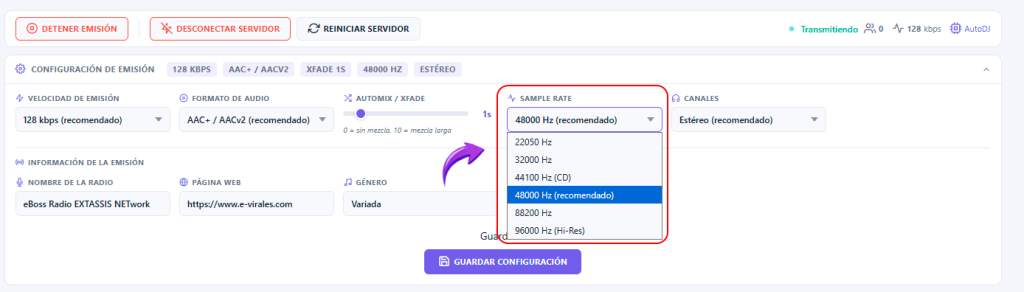
Sample Rate (Frecuencia de muestreo)
Define la calidad del audio según la cantidad de muestras por segundo que se procesan durante la transmisión.
Rango disponible:
22 kHz – 96 kHz
Valores recomendados:
- 22050 Hz (22 kHz) → Baja calidad, ahorro de ancho de banda
- 44100 Hz (44.1 kHz) → Calidad CD (recomendado) 🎧
- 48000 Hz (48 kHz) → Calidad broadcast profesional 📻
- 96000 Hz (96 kHz) → Alta fidelidad (Hi-Fi, poco necesario para streaming)
Recomendación técnica:
48000 Hz es el estándar ideal para radio online porque ofrece buena calidad y estabilidad.
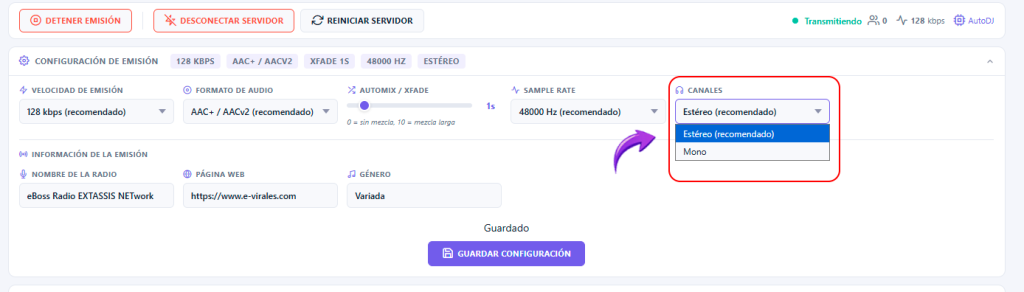
Canales
Define si el audio se transmite en mono o estéreo.
Opciones:
- Mono → Usa menos ancho de banda (voz hablada).
- Estéreo → Mejor experiencia musical (recomendado). 🎧
Estéreo (recomendado)
Permite transmitir audio en dos canales (izquierdo y derecho), ofreciendo mejor calidad y profundidad de sonido para música.
Recomendado para:
- Radios musicales
- DJs
- Streaming profesional
Información de la emisión
Datos públicos de tu estación que serán visibles en reproductores, directorios de radios y aplicaciones de streaming.
Incluye:
- Nombre de la radio
- Página web
- Género musical
Página Web
Sitio web oficial de tu radio donde los oyentes pueden obtener más información.
Ejemplo: https://webdeturadio.com
Opcional, pero recomendado para branding profesional.
Género
Categoría musical o tipo de contenido de tu radio.
Ejemplos:
- Pop
- Rock
- Latin
- Electrónica
- Cristiana
- Noticias
- Variado
Esto ayuda a que tu radio sea clasificada correctamente en directorios.
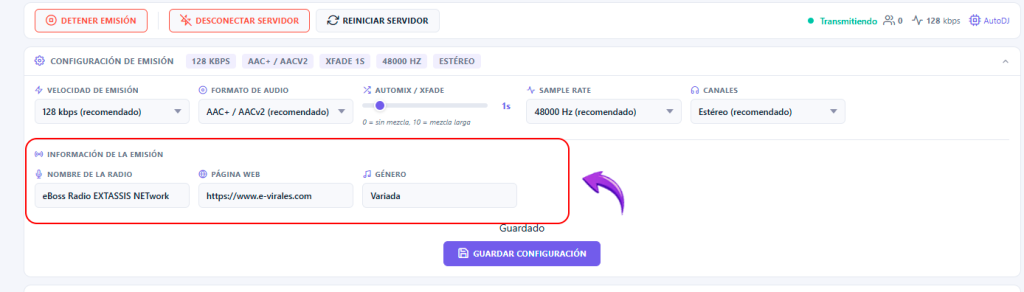
Una vez completes esos datos haces click en el botón Guardar Configuración

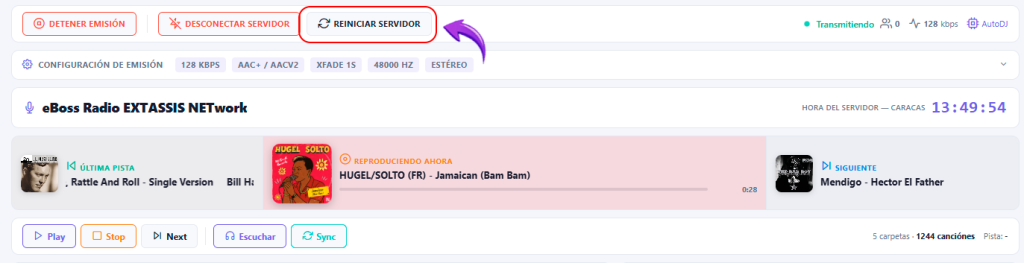
Una vez completes los datos y para que el servidor tome tu configuracion haces click en Reiniciar Servidor
Conclusiones
Con e-Boss Radio, hemos simplificado configurar y transmitir tu estación de Radio.
Nunca ha sido tan sencillo. Siguiendo estos pasos, tu radio estará lista para emitir con calidad profesional, mezcla automática de canciones, sonido estéreo y parámetros optimizados para tus oyentes. Recuerda que mantener actualizada la información de la emisora y revisar la configuración antes de cada transmisión garantiza una experiencia continua y confiable. ¡Ahora tu radio está lista para sonar al mundo!